Purupuru Maker : faites bouger une seule partie.
Gardez le reste immobile.
Purupuru Maker transforme une photo ou une illustration fixe en une boucle souple et parfaitement continue. Peignez uniquement la zone à animer, façonnez le mouvement, puis téléchargez un GIF ou une vidéo en conservant la composition originale.
Qu’est-ce que Purupuru Maker et pourquoi est-il partout ?
« Purupuru » (ぷるぷる) décrit en japonais un tremblement souple, comme de la gelée. Le format est devenu viral sur X en juillet 2026 après que le créateur japonais gear machine a publié un outil permettant de peindre la partie exacte d’une image à faire bouger.
Ce Purupuru Maker est un outil indépendant, sans lien avec le créateur original. Il conserve l’idée immédiate de peindre puis faire bouger, avec des boucles exactes, une protection automatique des bords et un export direct dans le navigateur.
Un outil conçu pour des boucles finies, pas pour des captures d’écran.
Ne bougez que l’essentiel
Peignez la partie souple et gardez les visages, arrière-plans et bords rigides immobiles.
Répétable par conception
Chaque préréglage crée une boucle déterministe et fluide, sans mouvement manuel à enregistrer.
Exportez sans réglage superflu
Conservez la composition originale et téléchargez directement un GIF, MP4 ou WebM.
Privé par architecture
Votre image est traitée localement. Aucun envoi, compte, attente ou traitement dans le cloud.
De l’image fixe à une boucle partageable dans un seul espace.
- 1SÉLECTION
Peignez la partie à faire bouger
Choisissez un PNG, JPEG ou WebP. Peignez les cheveux, tissus, oreilles, gelées ou toute autre zone souple. Effacez les débordements et gardez les pixels voisins immobiles.
- 2MOUVEMENT
Choisissez la sensation du mouvement
Commencez avec Gelée, Rebond, Balancement, Tremblement, Flottement ou Pulsation. Réglez l’amplitude et la vitesse en regardant la boucle finale.
- 3EXPORT
Choisissez la durée et exportez
Choisissez une boucle de 1 à 4 secondes, puis téléchargez un GIF, MP4 ou WebM dans la composition originale.
Six recettes pour réussir votre premier mouvement.
Un mouvement plus fort n’est pas toujours meilleur. Partez de l’objet, choisissez un effet adapté à sa matière et augmentez l’intensité uniquement tant que le bord reste naturel.
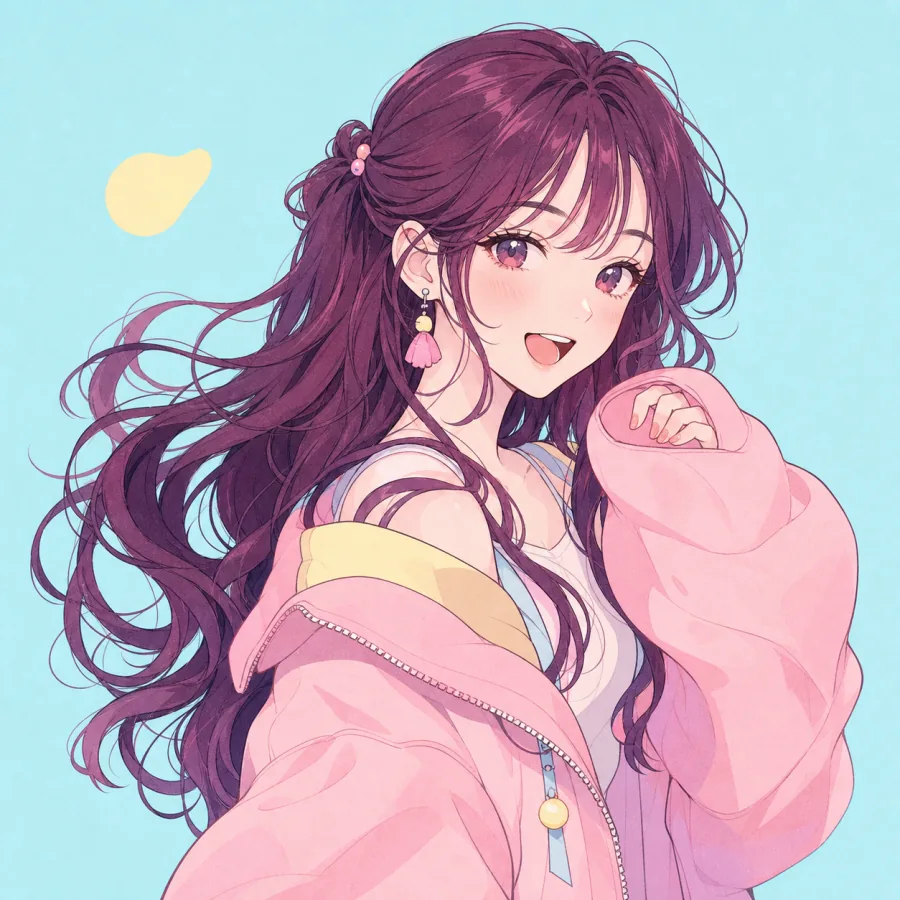
Balancez doucement les cheveux, manches et détails souples.
Balancement · 32 % · vitesse 0,55×
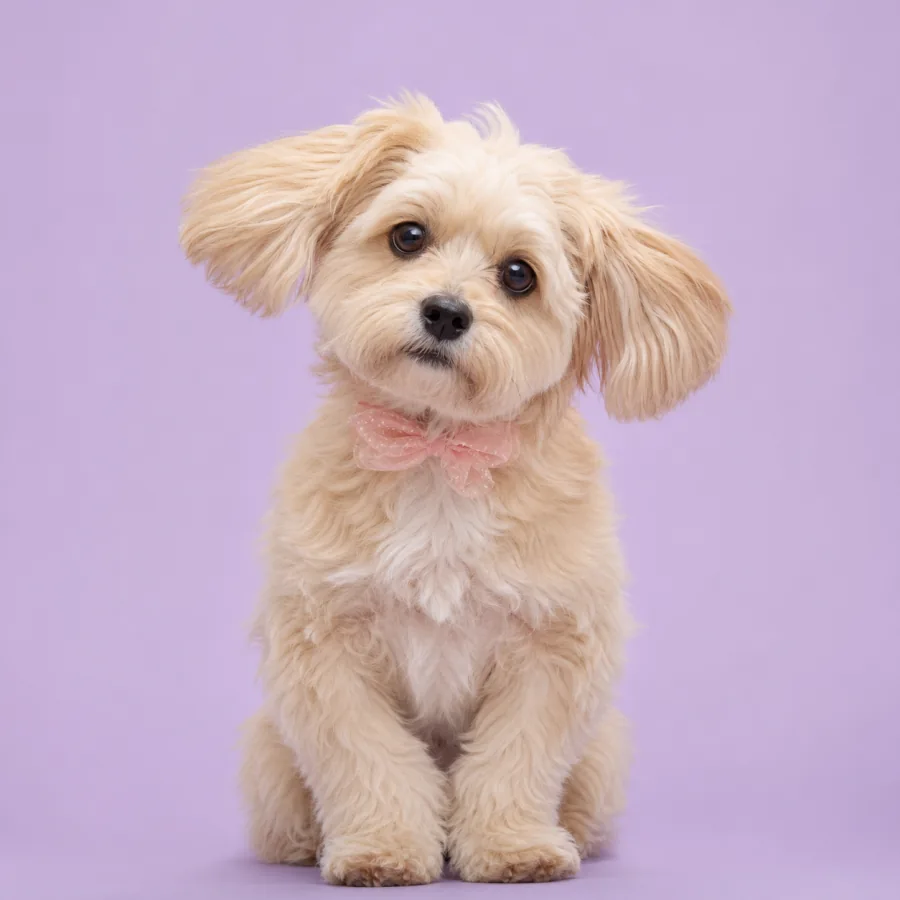
Transformez oreilles, joues et ventres duveteux en GIF de réaction.
Rebond · 46 % · vitesse 0,80×
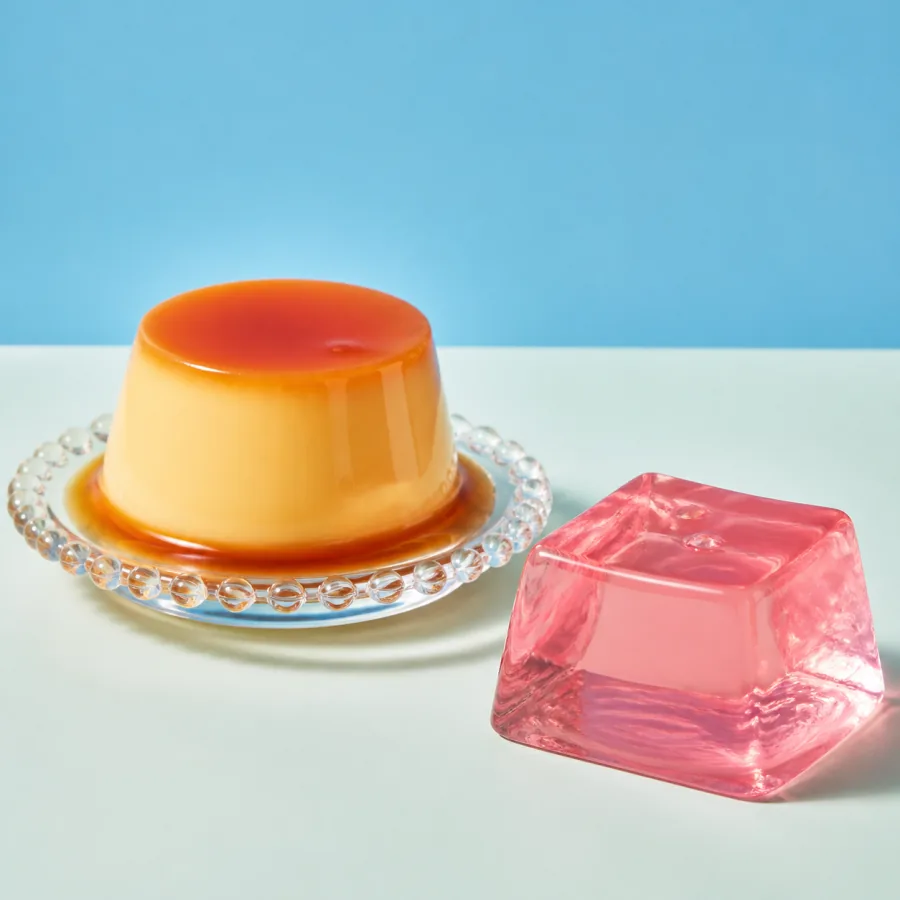
Rendez flans, gelées, mochis et glaçages encore plus moelleux.
Gelée · 58 % · vitesse 0,72×
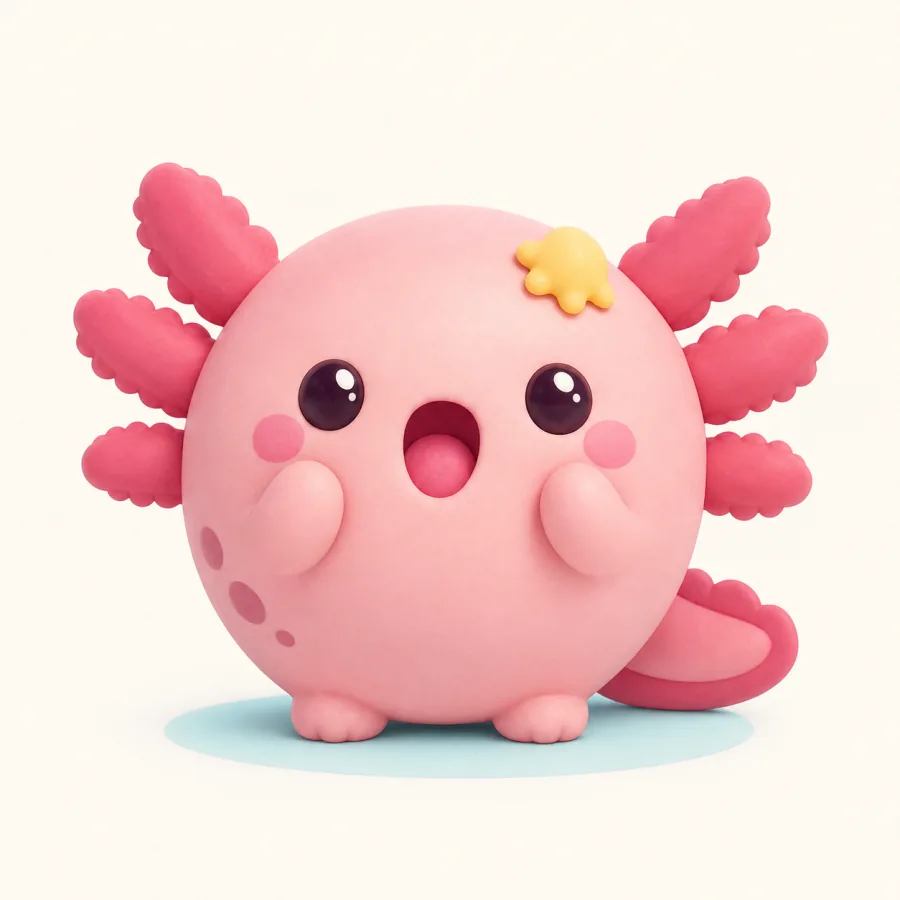
Créez un sticker compact en boucle pour les chats et Discord.
Pulsation · 38 % · vitesse 0,90×
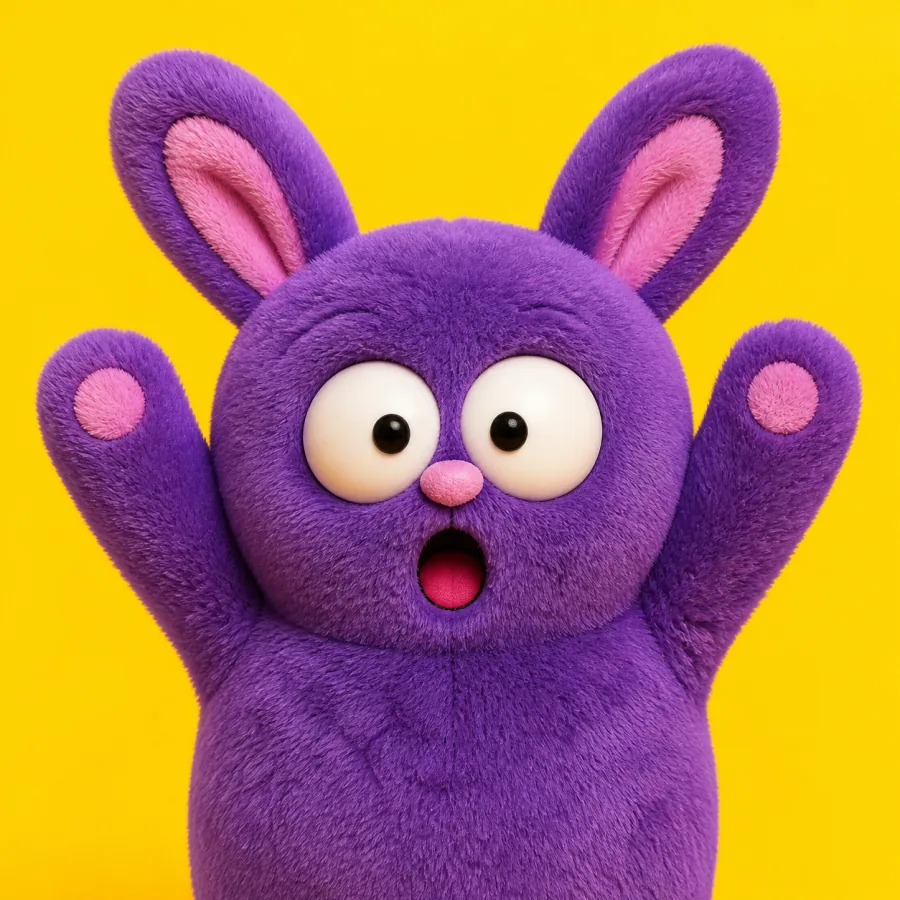
Ajoutez un tremblement contrôlé sans déplacer toute l’image.
Tremblement · 68 % · vitesse 1,30×
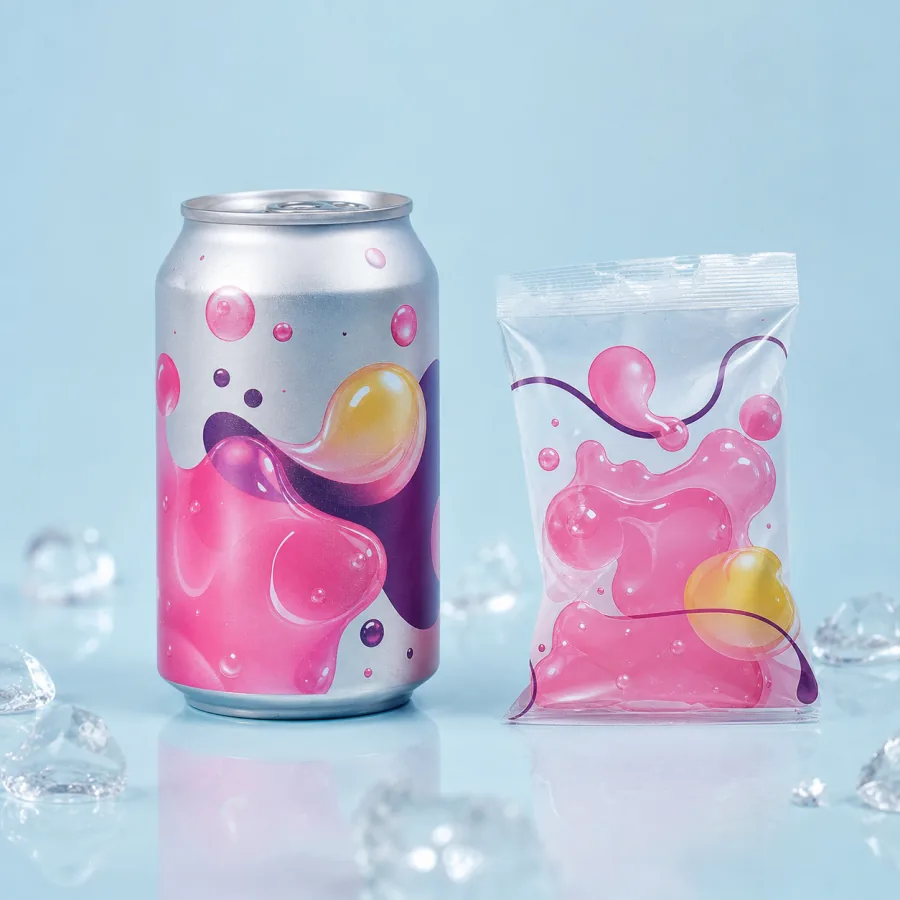
Créez un rebond répétable pour une publication, un lancement ou un live.
Rebond · 28 % · vitesse 0,65×
Plus de contrôle qu’un enregistrement manuel. Moins de friction qu’une vidéo IA.
Choisissez le format selon la destination, pas selon l’effet.
Le mouvement reste identique. Le meilleur fichier dépend de votre besoin : boucle immédiate dans un chat, compatibilité sociale ou lecture efficace sur le Web.
Stickers, chats et intégrations simples
Il boucle presque partout sans bouton de lecture. Idéal pour les animations courtes et compactes, mais les grandes images très colorées peuvent être lourdes.
Idéal sur 1–2 secondesTikTok, Reels et fils sociaux
Plus léger qu’un GIF à qualité similaire et largement accepté sur les réseaux. Sa disponibilité dépend du support H.264 du navigateur.
Idéal sur 2–4 secondesPages web et aperçus haute qualité
Une vidéo efficace et nette pour les navigateurs modernes. À utiliser lorsque la taille compte et que la destination accepte WebM.
Idéal sur 2–4 secondesLe bord fait la différence entre « animé » et « déformé ».
Peignez à l’intérieur du contour. Gardez un fin anneau de pixels immobiles autour de la zone mobile pour que son bord reste attaché à l’image.
Adaptez le mouvement à la matière. Les cheveux préfèrent le Balancement, une oreille le Rebond, un flan la Gelée. Le bon effet demande moins d’intensité.
Prévisualisez d’abord en petit. Si le mouvement reste lisible à la taille d’un sticker, il paraîtra généralement plus propre dans un fil.
Questions avant votre premier export.
Qu’est-ce que Purupuru Maker ?+
C’est un outil gratuit pour faire osciller une photo. Vous peignez la partie d’une image fixe à faire bouger, choisissez un mouvement et exportez une boucle en GIF, MP4 ou WebM.
Puis-je animer une seule partie de l’image ?+
Oui. Le masque peint contrôle exactement les pixels en mouvement. Le reste demeure immobile : vous pouvez animer cheveux, oreilles, gelée, tissu ou logo sans secouer toute l’image.
Purupuru Maker envoie-t-il mon image ?+
Non. Les pixels, le masque, le traitement et les exports restent dans le navigateur de cet appareil. Aucun compte n’est nécessaire.
Quel format choisir : GIF, MP4 ou WebM ?+
Le GIF est pratique pour les stickers et chats mais peut être lourd. Le MP4 est souvent plus léger pour les réseaux. WebM offre une bonne qualité avec une petite taille sur le Web. Les formats disponibles dépendent du navigateur.
Comment éviter les bords déchirés ?+
Peignez légèrement à l’intérieur de l’objet avec un bord doux et commencez à faible intensité. Gardez une zone immobile autour et augmentez le mouvement seulement lorsque la limite reste naturelle.
Est-ce compatible avec iPhone et Android ?+
L’éditeur est conçu pour les navigateurs modernes sur ordinateur et mobile. Vous pouvez peindre au toucher. Seuls les formats que votre navigateur peut créer sont proposés.
Puis-je utiliser l’animation commercialement ?+
Purupuru Maker n’ajoute aucun filigrane et ne revendique aucun droit sur l’export. Vous devez disposer des droits sur l’image ou l’œuvre importée, surtout pour un usage commercial.
Pourquoi le MP4 est-il indisponible ?+
L’export MP4 nécessite que le navigateur encode en H.264. Sinon, sélectionnez GIF ou WebM, ou ouvrez l’outil dans un navigateur compatible.